告别VPS裸奔!保姆级Linux安全加固教程,彻底告别SSH暴力破解
▎ 前言:为什么要折腾这个?我们先做一个测试:在你的Linux控制台执行:grep "Failed password" /var/log/auth.log你应该能看到一大片的&nb...


PuTTY下载地址:https://www.putty.org/
Termius下载地址:https://termius.com/
很多刚从搬瓦工(BandwagonHost)或其他商家转战 DMIT 的新手用户,在购买新机器后往往会一脸懵:为什么没有 root 密码?怎么登录服务器?
这是 DMIT 为了极致安全而设定的规则:默认关闭 SSH 密码登录,强制使用 SSH 密钥(Key)登录。这种机制可以规避掉 99% 的暴力破解攻击,让你的 VPS 固若金汤。虽然初次上手稍显繁琐,但习惯后既安全又快捷。
本文将以最常用的 Putty 客户端为例,一步步教你如何搞定 DMIT 的密钥登录。
一、 准备工作:获取与配置密钥对
如果是全新购买的机器,DMIT 后台会引导你生成或上传密钥。
第 1 步:进入密钥管理界面
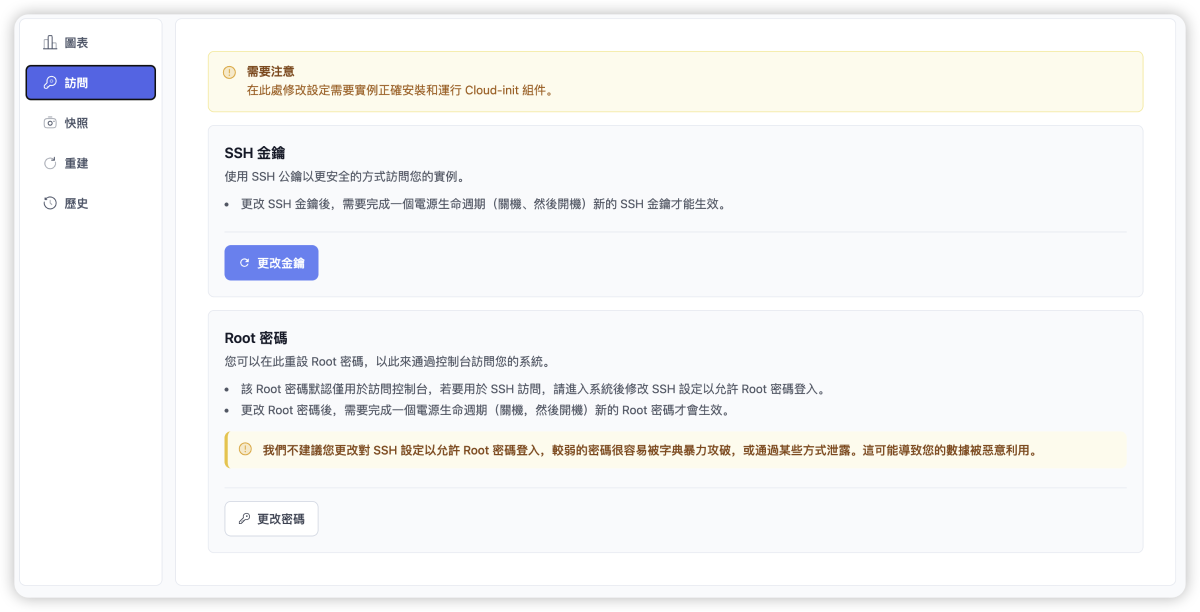
当你完成购买进入产品详情页时,系统会提示你尚未配置 SSH Key。点击提示栏中的 "Go to 'Access' now"(立即前往 Access 设置)。
第 2 步:下载官方生成的密钥
在 Access 页面,你可以选择使用 DMIT 在线生成的密钥对。这对于新手最方便,无需在本地生成。
点击 "Download" 按钮。
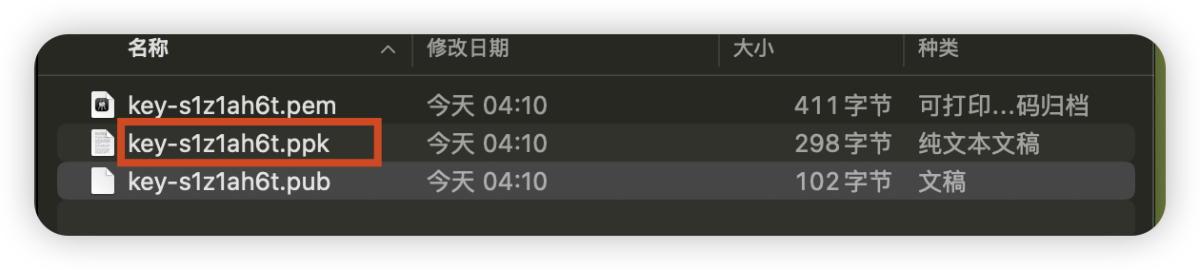
系统会自动下载一个压缩包,解压后你会看到:
id_rsa.pub:公钥(存放在服务器端)。
id_rsa.pem:私钥(Linux/Mac 终端使用)。
id_rsa.ppk:私钥(Windows Putty 专用格式)。

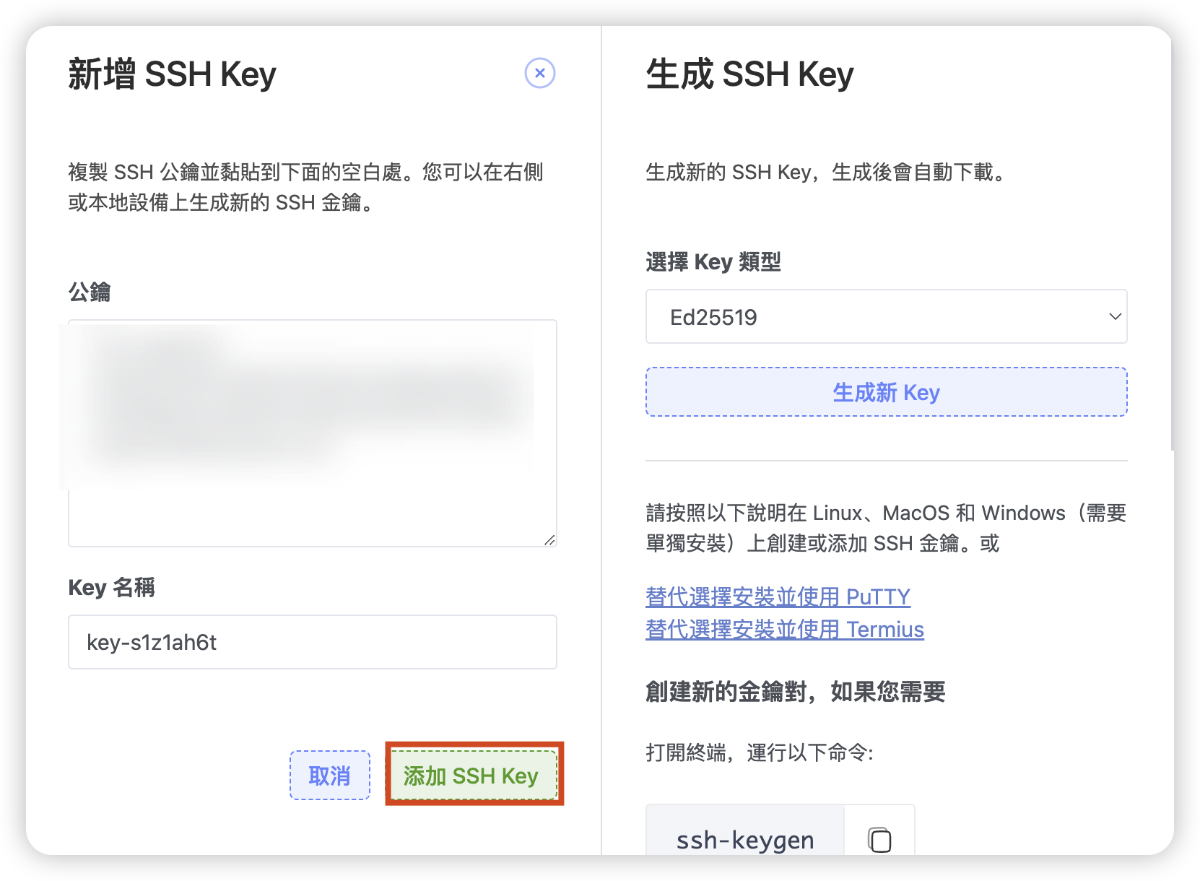
第 3 步:在后台添加公钥
虽然你下载了密钥,但还需要将其“注册”到 DMIT 的管理系统中。
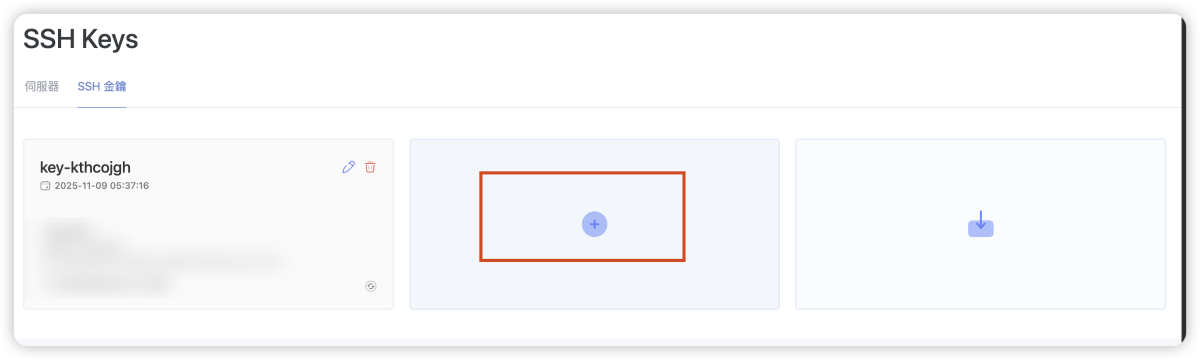
点击页面上的 "Manage SSH Keys" 按钮。
在弹出的页面中,找到 "Add Public Key"(添加公钥)区域。
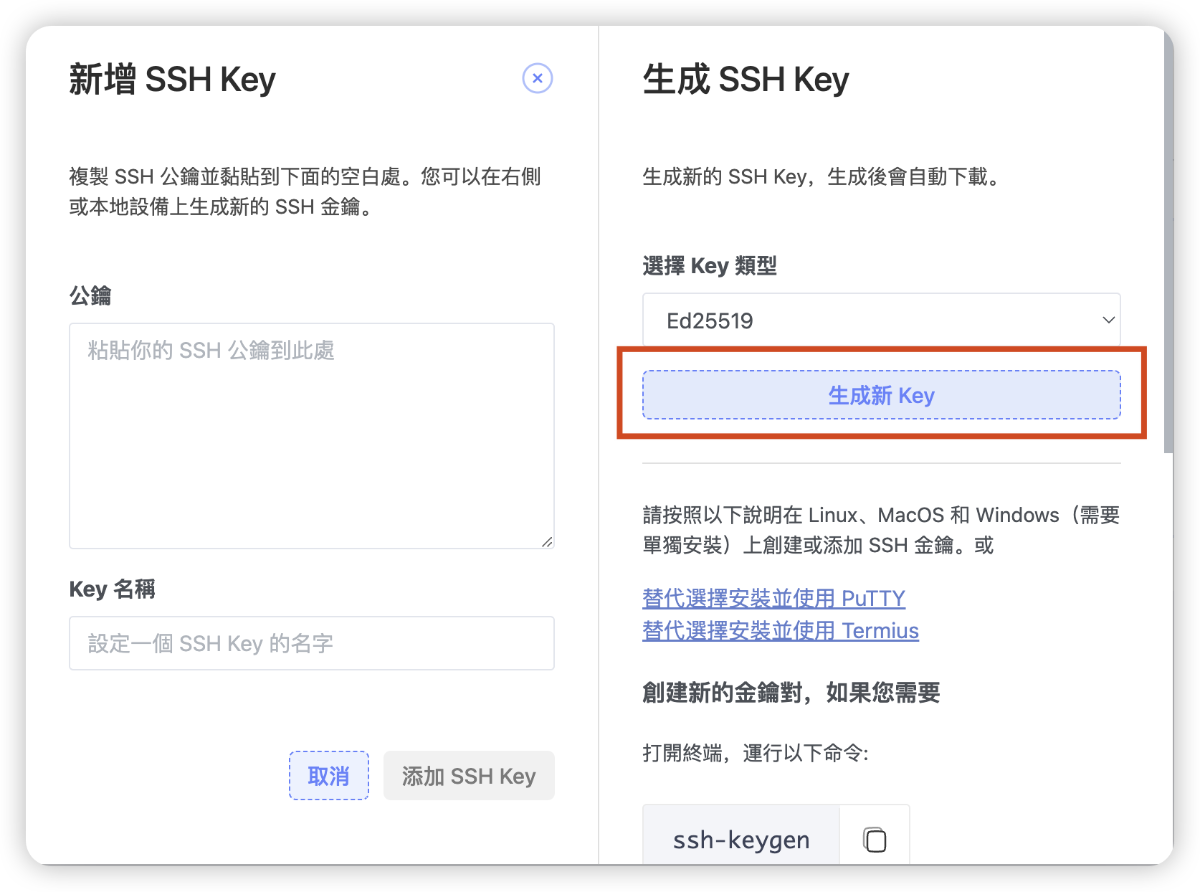
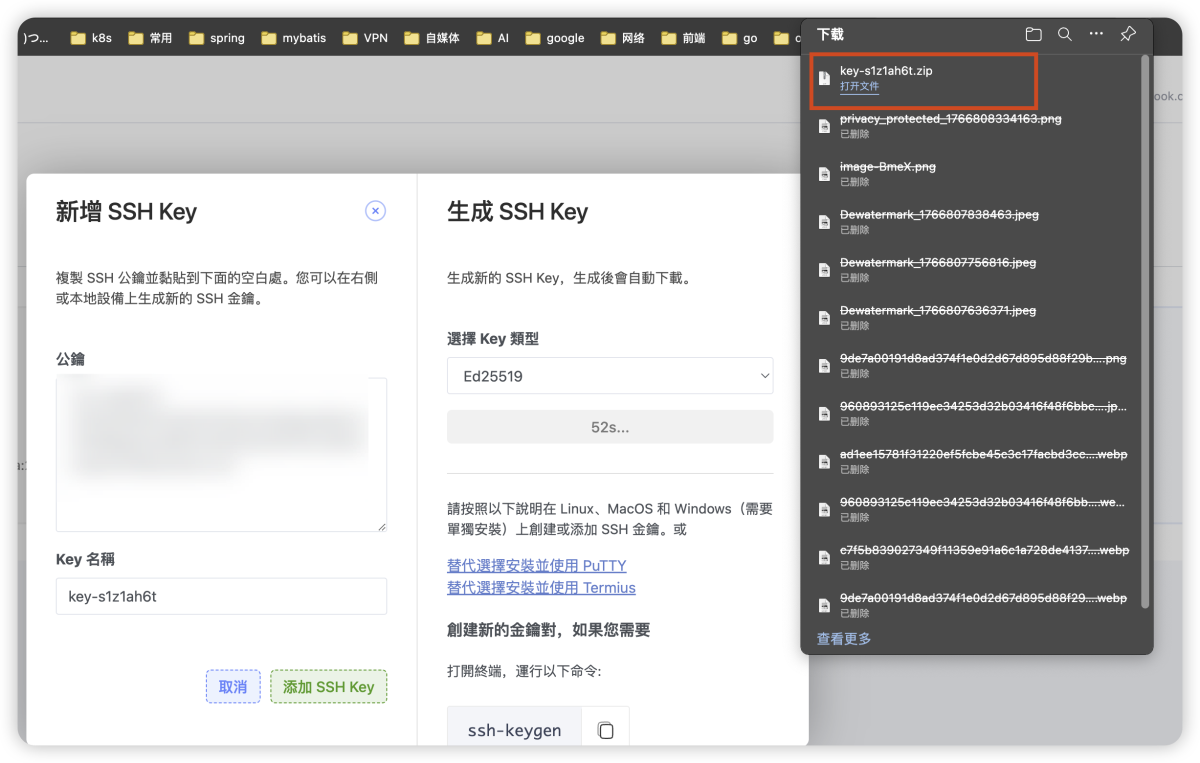

二、 关键步骤:将公钥写入服务器
很多人做完上面的步骤以为就结束了,结果还是连不上。注意:刚才只是把钥匙交给了 DMIT 网站,还没插进你的服务器里!
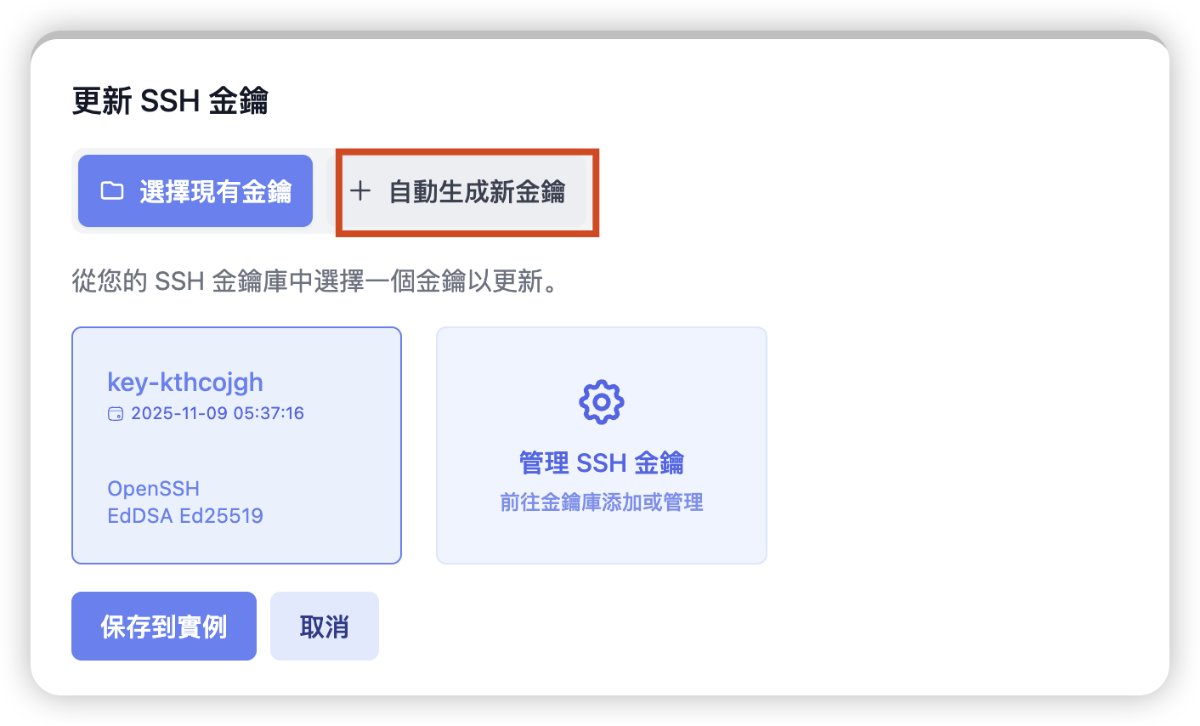
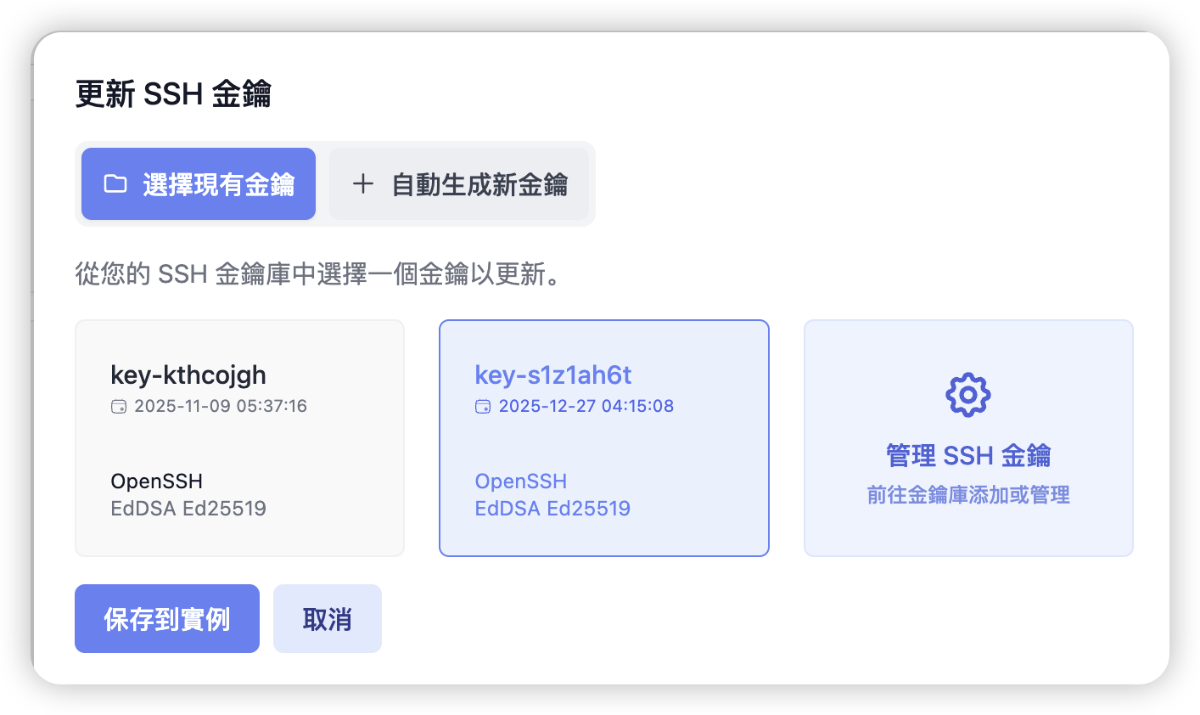
第 5 步:应用密钥到实例 (Save to Instance)
回到 Access 主界面。
在下拉菜单中选中刚才添加的公钥文件。
点击 "Save to Instance" 按钮。
第 6 步:确认重启
系统会提示该操作需要重启服务器以写入配置。勾选同意框,系统会自动重启机器。等待片刻,你的服务器就已经配置好公钥了。
三、 客户端连接:使用 Putty 登录
服务端配置好了,现在我们需要配置本地电脑上的 Putty 客户端。
第 7 步:配置 Putty 基本信息
打开 Putty:
Host Name (or IP address):填入 DMIT 给你的 IP 地址。
Port:注意 DMIT 的 SSH 端口可能不是默认的 22,请查看后台信息。
第 8 步:加载私钥 (PPK 文件)
这是最关键的一步,我们需要告诉 Putty 使用哪把“钥匙”。
在左侧菜单栏找到:Connection -> SSH -> Auth -> Credentials (旧版 Putty 在 Auth 下直接选择 Private key file)。
点击 Browse,选择第 2 步解压出来的 xxx.ppk 文件。
第 9 步:保存并连接
回到 Session 界面,在 Saved Sessions 里输入一个名字(例如 DMIT-VPS),点击 Save 保存配置,下次就不用重复设置了。
点击底部的 Open 开始连接。
第 10 步:成功登录
首次连接会弹出安全警告(Security Alert),点击 Accept(接受)。
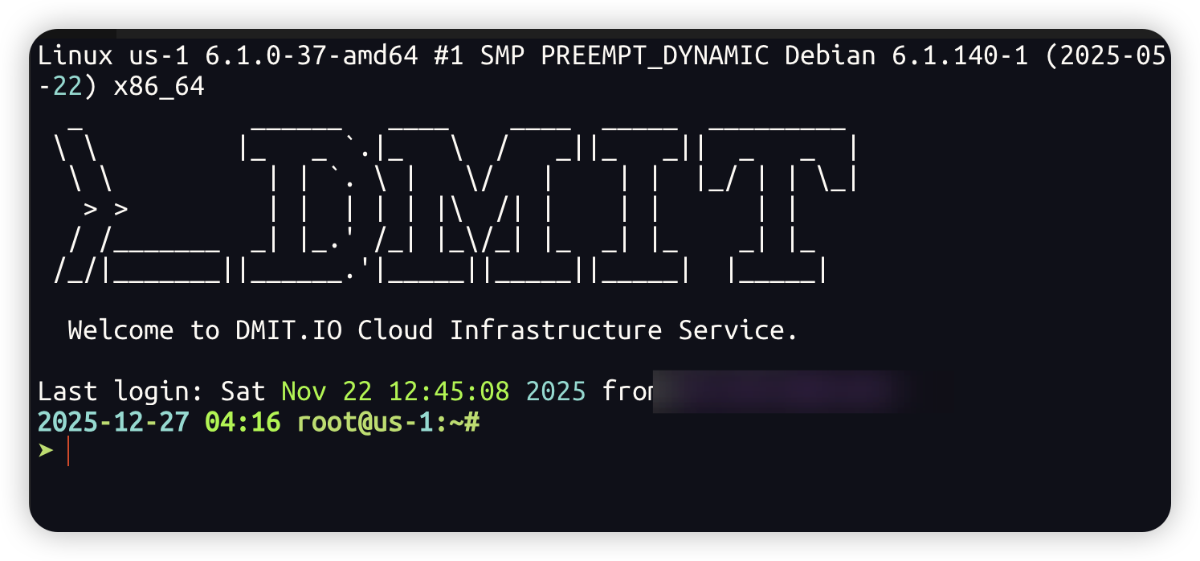
当提示 login as: 时,输入默认用户名 root。
如果不报错直接进入命令行界面,恭喜你,你已经成功使用 SSH 密钥登录 DMIT VPS 了!
▎ 前言:为什么要折腾这个?我们先做一个测试:在你的Linux控制台执行:grep "Failed password" /var/log/auth.log你应该能看到一大片的&nb...
Windows 系统盘清理利器,专注于释放 AppData 目录占用的巨量空间。它能扫描出占用空间大的软件数据文件夹,一键迁移到其他磁盘(如 D 盘),并自动创建目录联接,确保软件...

好久不见,经过几次跳票延期,AcePanel 3.0 终于在 2026 年初完成开发,经过了约 3 个星期的内测,现在是时候发布了。升级全新品牌名称 AcePanelAcePanel 原名耗子面板,是...
🔹 基于 Python 开发,易于扩展。🔹 完全透明:清晰、安全、可靠。🔹 无缝集成 VS Code、Cursor、JetBrains、Zed 等 IDE。🔹 ...

💽💾 隆重推出我们的全新储物系列⏩双奇偶校验 RAID-6硬盘阵列,实现高可靠性⏩ RAID-0 NVMe 缓存,实现极致性能➡️采用 Xeon Gold 处理器和冗余硬件,配备ECC 内存...
PuTTY下载地址:https://www.putty.org/Termius下载地址:https://ter...
低价主机-低价主机VPS服务器优惠信息网
点击复制推广网址:
下载海报:
 dijiazhuji


文章评论